miércoles, 26 de enero de 2011

Lista, Ordenamiento y Filtros

INTRODUCCIÓN

Una lista en Excel es un conjunto de datos organizados en filas o registros, en la que la primera fila contiene las cabeceras de las columnas (los nombres de los campos), y las demás filas contienen los datos almacenados. Es como una tabla de base de datos, de hecho también se denominan listas de base de datos. Cada fila es un registro de entrada, por tanto podremos componer como máximo una lista con 255 campos y 65535 registros.
Las listas son muy útiles porque además de almacenar información, incluyen una serie de operaciones que permiten analizar y administrar esos datos de forma muy cómoda.


Entre las operaciones más interesantes que podemos realizar con las listas tenemos:
- Ordenar la lista.
- Filtrar el contenido de la lista por algún criterio.
- Utilizar fórmulas para la lista añadiendo algún tipo de filtrado.
- Crear un resumen de los datos contenidos en la lista.
Excel2003 incorpora una novedad en cuanto a las listas, ahora existe el objeto Lista como tal, lo que permite por ejemplo que Excel nos muestre los datos de la lista delimitados por un borde, el menú Datos tiene un submenú para listas y tenemos una barra de herramientas Lista con las operaciones más comunes.
A partir de ahora nos referiremos a este tipo de listas.


Crear una lista    
     
Para crear una lista tenemos que seguir los siguientes pasos:
- Seleccionar el rango de celdas que queremos incluir en la lista.
- Seleccionar del menú Datos -- Lista, la opción Crear lista.
Aparecerá a continuación el cuadro de diálogo Crear lista.


Si nos hemos saltado el paso de seleccionar previamente las celdas, lo podemos hacer ahora.
- Si en el rango seleccionado hemos incluido la fila de cabeceras (recomendado), activaremos la casilla de verificación La lista tiene encabezados.
- Al final hacer clic en Aceptar.


Se cerrará el cuadro de diálogo, se abrirá la barra de herramientas Lista


con las funciones más comunes de las listas, y aparecerán las celdas de la lista remarcadas, como puedes ver en este ejemplo:


El indicador de lista (borde azul) resalta el rango de datos incluidos en la lista.
Podemos observar:
- la primera fila con las cabeceras (nombres de los campos), aparecen como unas listas desplegables útiles para el Autofiltro como veremos más adelante
- la fila con el asterisco (también denominada fila de inserción) sirve para añadir más registros
- la última fila Total permite visualizar resúmenes de las columnas. Esta fila se puede visualizar o esconder como veremos más adelante.
Si hacemos clic en una celda fuera de la lista, la lista pasará a estar inactiva (seguirá rodeada por un borde azul más fino y no se mostrará la fila de inserción ni las listas desplegables de Autofiltro).
Se puede ocultar ese borde fino desde la barra de menús con la opción Datos -- Lista -- Ocultar el borde de las listas inactivas.

 ORDENAMIENTO
Los datos en las hojas de Excel se suelen introducir de una manera desordenada, y eso a veces hace complicado tener una visión general, o tener alguna respuesta completa con facilidad. “Ordenar”, de Excel, hace más fácil tener distintas visiones de una misma hoja de cálculo. Las hojas de cálculo de Excel permiten ordenar columnas por orden alfabético, si se trata de palabras, o de menor a mayor (o a la inversa) si se trata de números.
La forma más sencilla de ordenar en orden alfabético normal y en orden inverso es mediante los botones “orden ascendente” y “orden descendente”. Se pueden ordenar las filas completas o sólo algunas celdas seleccionadas, según la primera columna de la selección.


 CUADRO DE DIALOGO

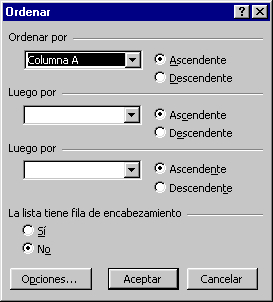
Usar el diálogo Ordenar es más flexible que hacerlo mediante los botones de la barra de herramientas. El diálogo le permitirá seleccionar cuales columna(s) usar como base del ordenamiento.  
Puede establecer Ordenar en  tres niveles. Excel ordenará primero todas las filas que se hayan seleccionado basadas en la primer columna que haya elegido. A continuación, Excel ordena las filas que tengan los mismos valores que esa primer columna a Ordenar, usando la segunda columna que haya elegido. Por último Excel ordena las filas que tengan los mismos primeros y segundos valores de columna, usando la tercer columna que usted eligió. Un ejemplo sería un ordenamiento de tres columnas usado para disponer listas de nombres en orden alfabético. Cuando cada nombre consiste de tres celdas - Apellido - Nombre de pila - Nombre del medio.
Hay algunas Listas Personalizadas que son útiles cuando se desea ordenar por Días de la Semana o por los Meses del Año. En la mayoría de los lenguajes, arreglar los días de la semana o los meses en orden alfabético no es de mucha ayuda! Usted quiere el orden que tienen en el calendario!


También puede crear su propia Lista Personalizada mediante,  Herramientas |  Opciones  |  ficha Listas personalizadas  cuando el orden por el que quiere ponerlos, no es alfabético ni alfabético invertido. Eso ocurre más a menudo de lo que sería conveniente!


Filtrar el contenido de la lista

Filtrar una lista no es ni más ni menos que de todos los registros almacenados en la lista, seleccionar aquellos que se correspondan con algún criterio fijado por nosotros.
Excel nos ofrece dos formas de filtrar una lista.
- Utilizando el Autofiltro.
- Utilizando filtros avanzados.
Utilizar el Autofiltro.
Para utilizar el Autofiltro nos servimos de las listas desplegables asociadas a las cabeceras de campos (si por algún motivo no aparecieran, podemos hacerlas aparecer con el menú Datos -- Filtro --Autofiltro).


Si pulsamos, por ejemplo, sobre la flecha del campo 1er Apellido, nos aparece un menú desplegable como este, donde nos ofrece una serie de opciones para realizar el filtro.

Por ejemplo, si seleccionamos moreno, Excel filtrará todos los registros que tengan moreno en el 1er apellido y las demás filas 'desaparecerán' de la lista. Para indicarnos que hay un filtro activo, la flecha de la lista desplegable cambia de color.

Para quitar el filtro, volvemos a desplegar la lista y elegimos la opción (Todas), reaparecerán todos los registros de la lista.


Utilizar Filtros avanzados

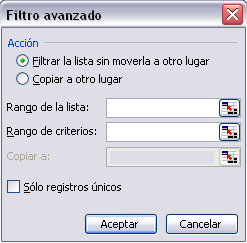
Si queremos filtrar los registros de la lista por una condición más compleja, utilizaremos el cuadro de diálogo Filtro avanzado. Previamente deberemos tener en la hoja de cálculo, unas filas donde indicaremos los criterios del filtrado.

Para abrir el cuadro de diálogo Filtro avanzado, acceder al menú Datos - Filtro - Filtro Avanzado....
Rango de la lista: Aquí especificamos los registros de la lista a los que queremos aplicar el filtro.
Rango de criterios: Aquí seleccionamos la fila donde se encuentran los criterios de filtrado (la zona de criterios).
También podemos optar por guardar el resultado del filtrado en otro lugar, seleccionando la opción Copiar a otro lugar, en este caso rellenaremos el campo Copiar a: con el rango de celdas que recibirán el resultado del filtrado.
Si marcamos la casilla Sólo registros únicos, las repeticiones de registros (filas con exactamente los mismos valores) desaparecerán.
Para volver a visualizar todos los registros de la lista, acceder al menú Datos - Filtro - Mostrar todo.

Reflexión:
"


martes, 25 de enero de 2011

Tabla Dinámica

Una tabla dinámica combina y compara en forma rápida grandes volúmenes de datos. Permitiendo el análisis multidimensional de los datos al girar las filas y las columnas creando diferentes formas de visualizar reportes con los datos de origen. Llendo desde lo general a lo específico.
Las tablas dinámicas solo sirven para resumir los datos según la consulta realizada, pero no permiten modelar dentro de la tabla. La opción posible sería tomar los datos de la Tabla Dinámica Excel con la función IMPORTAR DATOS DINAMICOS e incorporarlos a nuestro modelo Excel.


 Los pasos base para las tablas dinamicas son:

Aparece la primera pantalla de tres de las que se compone el asistente para tablas dinámicas, donde nos solicita que indiquemos la situación de los datos a analizar y qué tipo de informe vamos a crear.


En nuestro caso indicamos que vamos a seleccionar los de la Lista de Excel y que vamos a crear una Tabla dinámica.
En la segunda pantalla seleccionamos el rango dónde tenemos los datos a utilizar en la tabla dinámica.
Debemos seleccionar todas las celdas incluyendo las cabeceras.


A continuación nos aparece el tercer paso del asistente...


En esta última pantalla debemos indicar dónde vamos a situar el resultado de la tabla dinámica. Hemos escogido situarla en una Hoja de cálculo nueva.
Si pulsamos sobre Diseño... accedemos a un cuadro de diálogo donde podemos personalizar la forma en que van a verse los datos en la tabla dinámica.


 EJEMPLO:

Para crear tablas dinámicas hemos de tener previamente una tabla de datos preparada y posteriormente acceder a Datos - Informe de tablas y gráficos dinámicos.
1. Crea la siguiente tabla de datos:


2. Selecciona toda la tabla y accede a Datos - Informe de tablas y gráficos dinámicos.
En primer lugar aparece una pantalla que representa el primer paso en el Informe de tablas y gráficos dinámicos. Aceptaremos la tabla que hay en pantalla.

3. Pulsa en Siguiente.
4. Acepta el rango pulsando en Siguiente.
Como último paso, Excel nos propone crear la tabla en la misma hoja de trabajo a partir de una celda determinada, o bien en una hoja completamente nueva (opción elegida por defecto).
5. Asegúrate de que está activada esta última opción y pulsa en Terminar.

Se crea una hoja nueva con la estructura de lo que será la tabla dinámica. Lo que hay que hacer es "arrastrar" los campos desde la barra que aparece en la parte inferior, hacia la posición deseada en el interior de la tabla.
6. Arrastra los campos Producto y Mes a la posición que se muestra en la siguiente figura


7. Arrastra ahora el campo Precio en el interior (ventana grande). Automáticamente aparecerá el resultado:


Hemos diseñado la estructura para que nos muestre los productos en su parte izquierda, los meses en columnas, y además, el precio de cada producto en la intersección de la columna.
Observa también que se han calculado los totales por productos y por meses.
Si modificamos algún dato de la tabla original, podemos actualizar la tabla dinámica desde la opción Datos - Actualizar datos siempre que el cursor esté en el interior de la tabla dinámica.
Al actualizar una tabla, Excel compara los datos originales. Pero si se han añadido nuevas filas, tendremos que indicar el nuevo rango accediendo al paso 2 del Asistente. Esto podemos hacerlo accediendo nuevamente a Datos - Informe de tablas y gráficos dinámicos y volviendo atrás un paso.
Es posible que al terminar de diseñar la tabla dinámica nos interese ocultar algún subtotal calculado. Si es así, debemos pulsar doble click en el campo gris que representa el nombre de algún campo, y en el cuadro de diálogo que aparece, elegir la opción Ninguno. Desde este mismo cuadro podemos también cambiar el tipo de cálculo.
Es posible también mover los campos de sitio simplemente arrastrando su botón gris hacia otra posición. Por ejemplo, puede ser que queramos ver la tabla con la disposición de los campos al revés, es decir, los productos en columnas y los meses en filas.
Prueba a mover el Mes y el Producto a la parte izquierda. Verás que ahora se organiza y suma a través del mes.


Desde la barra de modificación de la tabla, podemos realizar operaciones de actualización, selección de campos, ocultar, resumir, agrupar, etc. Puedes practicar sin miedo los diferentes botones de la barra.
Búsqueda de objetivos.- Hay veces en las que al trabajar con fórmulas, conocemos el resultado que se desea obtener, pero no las variables que necesita la fórmula para alcanzar dicho resultado. Por ejemplo, imaginemos que deseamos pedir un préstamo al bando de 2.000.000 de pts y disponemos de dos años para pagarlo. Veamos cómo se calcula el pago mensual:
La función =PAGO(interés/12;período*12;capital) nos da la cuota mensual a pagar según un capital, un interés y un período en años.

lunes, 24 de enero de 2011

Subtotales

Puede hacer que Excel calcule subtotales o totales de parte de los datos contenidos en hojas de cálculo. Por ejemplo, en una hoja de cálculo que contenga datos sobre ventas correspondientes a tres categorías de productos distintas, primero puede ordenar los productos por categoría y, a continuación, seleccionar todas las celdas que contienen datos y abrir el cuadro de diálogo Subtotales (menú Datos, comando Subtotales).
En el cuadro de diálogo Subtotales puede elegir la columna en la que desea basar los subtotales (como por ejemplo para cada uno de los valores distintos de la columna Semana), el cálculo de resumen que desea realizar y la columna o columnas que contienen los valores que deben resumirse. Por ejemplo (como se muestra en la imagen anterior), podría calcular los subtotales de la cantidad de unidades vendidas en cada categoría. Una vez definidos los subtotales, aparecen en la hoja de cálculo.

 Como muestra la imagen anterior, cuando se agregan subtotales a una hoja de cálculo, Excel también define grupos tomando como base las filas usadas para calcular los subtotales. Las agrupaciones forman un esquema de su hoja de cálculo según los criterios usados para crear los subtotales. Todas las filas que contienen productos de mobiliario aparecen en un grupo, las filas que contienen herramientas en otro, etc. La sección de esquema de la parte izquierda de la hoja de cálculo contiene controles que puede utilizar para mostrar u ocultar grupos de filas.
En la sección de esquema se pueden encontrar tres tipos de controles:
  • Botones Ocultar detalles    Cuando las filas de un grupo están visibles, aparece un botón para ocultar detalles Imagen del botón Ocultar detalles junto a dicho grupo.
  • Botones Mostrar detalles    Cuando se oculta un grupo de filas, el botón que aparece junto al grupo cambia y se transforma en un botón para mostrar detalles Imagen del botón Mostrar detalles. Al hacer clic en un botón Mostrar detalles se restauran las filas de ese grupo y aparecen en la hoja de cálculo.
  • Botones Nivel    Cada uno de los botones de nivel numerados Imagen de botón de nivel numerado representa un nivel de organización dentro de una hoja de cálculo; al hacer clic en un botón de nivel se ocultan todos los niveles de detalle situados debajo del botón en el que se hace clic.
La tabla siguiente identifica los tres niveles de organización del gráfico anterior.
Nivel Descripción
1 Total general
2 Subtotales de cada grupo
3 Filas de la hoja de cálculo
En la hoja de cálculo presentada en la imagen anterior, al hacer clic en el botón de nivel 2 se ocultarían las filas que contuvieran datos sobre las ventas de productos concretos, pero quedarían visibles en la hoja de cálculo la fila del total general (nivel 1) y todas las filas que contienen los subtotales de cada producto (nivel 2).


Para mayor flexibilidad, puede agregar niveles de detalle al esquema creado por Excel, lo que le permitirá ocultar detalles concretos de vez en cuando. Por ejemplo, puede que desee ocultar las ventas de vallas, campanillas y estacas de bambú (que sabe vender bien) para ver el nivel de ventas de los demás productos y compararlos entre sí.

Crear un nuevo grupo de esquema dentro de un grupo existente


  1. Seleccione las filas que desea agrupar.
  2. Elija el comando Agrupar y esquema del menú Datos y haga clic en Agrupar.

Excel creará un nuevo grupo en un nuevo nivel (nivel 4), como se puede ver en la imagen siguiente.


Quitar un grupo


  1. Seleccione las filas incluidas en un grupo.
  2. Elija el comando Agrupar y esquema del menú Datos y haga clic en Desagrupar.